
토스 프론트 포스 모드를 준비할 때는 모드 전환과 화면에 표시할 내용을 구분해 점검해야 합니다. 결제단말기를 주문 화면으로 쓰려면 상품, 옵션, 고객용 화면이 함께 준비돼 있어야 합니다. 이미 토스 포스와 프론트를 연결했다면 아래 설정부터 확인해 보세요.

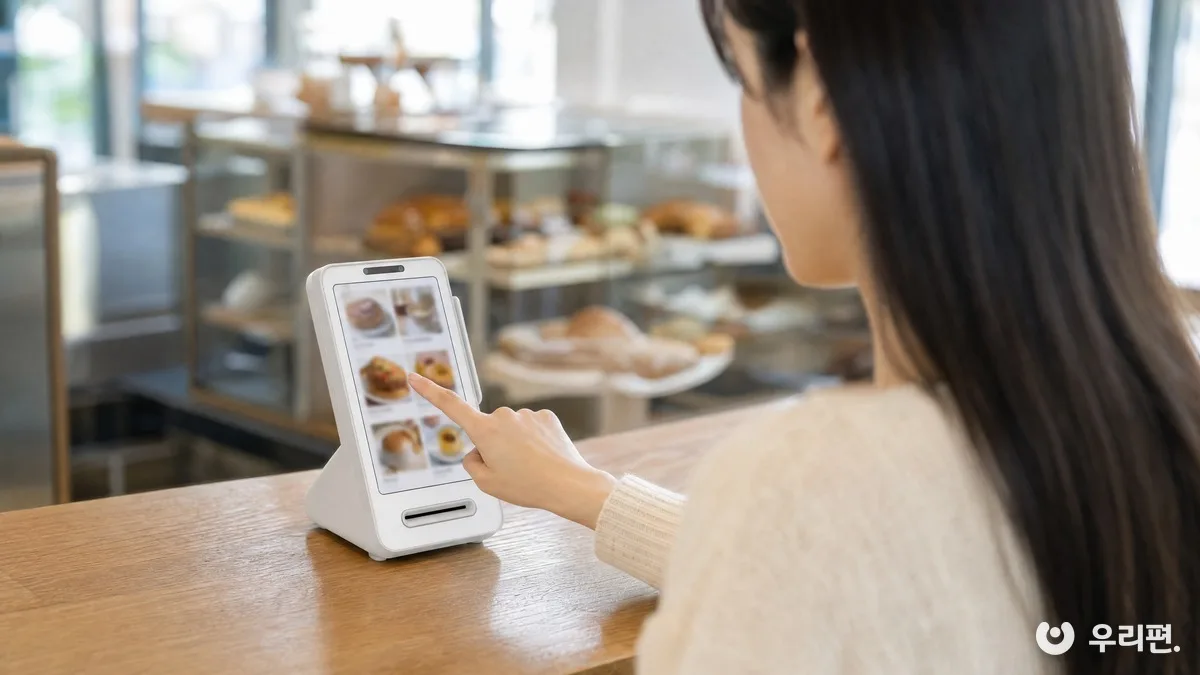
※ 본문 사진은 이해를 돕는 AI 생성 예시입니다. 실제 제품 화면과 설치 사례가 아닙니다.
1. 메뉴 등록은 카테고리와 옵션부터 정하세요
토스 포스 왼쪽 위 메뉴의 상품 관리에서 카테고리, 옵션, 상품을 준비합니다. 커피와 디저트처럼 메뉴를 묶고, 온도나 추가 재료처럼 여러 상품에 쓰는 옵션을 먼저 정하면 상품별 연결이 쉬워집니다.
상품을 추가할 때는 가격과 연결할 옵션을 확인하세요. 옵션이 필수인지, 추가 금액이 있는지도 실제 판매 방식과 맞춰야 합니다. 메뉴 이름만 채운 상태로 주문을 받으면 손님이 필요한 선택을 못 할 수 있습니다.

2. 포스에 등록한 상품과 손님 화면은 다릅니다
상품과 옵션의 키오스크 노출 여부를 따로 확인하세요. 직원이 사용하는 내부 상품까지 손님 화면에 표시할 필요는 없습니다. 토스 포스의 키오스크 메뉴에서 상품을 열면 고객용 이름과 설명, 사진을 설정할 수 있습니다.
고객이 보는 이름은 짧고 알아보기 쉽게 정하고, 품절이나 추천 표시도 점검하세요. 메뉴판은 갤러리 또는 리스트 형태로 구성할 수 있으므로 상품 수와 사진 유무에 맞게 선택합니다. 실제 손님 화면에서 상품 선택과 옵션 적용을 확인하는 것이 마지막 단계입니다.
3. 가게 로고는 고객용 배경화면으로 준비하세요
로고가 들어간 이미지를 준비한 뒤 토스 포스 메뉴의 설정 → 맞춤 설정 → 고객용 배경화면에서 적용할 수 있습니다. 저장할 때 키오스크 첫 화면도 함께 바꿀지 확인하는 과정이 있으므로 원하는 적용 범위를 선택하세요.
첫 화면 이미지는 키오스크 관리에서 별도로 설정할 수도 있습니다. 이미지와 안내 문구, 주문 버튼 색상을 맞춘 뒤 미리보기에서 잘림과 글자 가독성을 확인하세요. 로고를 넣는 것과 주문 메뉴를 등록하는 것은 서로 다른 작업입니다.
4. 영어 화면은 상품과 옵션의 영문명도 채워야 합니다
영어로 주문할 손님이 있다면 카테고리, 상품, 옵션, 할인에 영문명을 입력하세요. 상품의 영어 설명과 첫 화면의 영문 공지도 함께 확인하면 주문 흐름이 더 명확해집니다. 언어를 바꾼 뒤에도 각 항목이 원하는 표기로 보이는지 직접 점검하세요.
이 글은 2026년 10월 3일 확인한 토스플레이스 가이드의 설정 경로를 기준으로 정리했습니다. 앱 업데이트나 설치 구성에 따라 메뉴 이름과 위치가 달라질 수 있습니다.
운영 시작 전 확인할 질문
포스 모드를 켰는데 메뉴가 비어 있나요? 상품 등록 여부와 키오스크 노출 설정을 차례로 확인하세요. 등록과 노출은 별도 설정입니다.
로고가 표시되면 준비가 끝난 건가요? 상품·옵션·가격·품절 표시와 주문 흐름까지 확인해야 합니다. 고객용 배경화면만 바뀌었다고 주문 준비가 끝난 것은 아닙니다.
어디서부터 상담하면 좋을까요? 현재 쓰는 포스와 프론트 모델, 상품 수, 주문 방식, 바꾸고 싶은 화면을 알려주시면 매장에 필요한 구성을 정리하는 데 도움이 됩니다.
관련 꿀팁과 공식 안내
설정 화면의 자세한 예시는 상품 등록 가이드, 키오스크 상품 설정, 배경화면 설정, 영문명 설정에서 확인할 수 있습니다.